 LiveEcho by KalisPro
Napisy końcowe streama w OBS
Na koniec streama LiveEcho puszcza napisy jak w kinie: widzów, subskrybentów, obserwujących i prezenty, z muzyką w tle. W OBS dodajesz je raz, jako źródło przeglądarki.
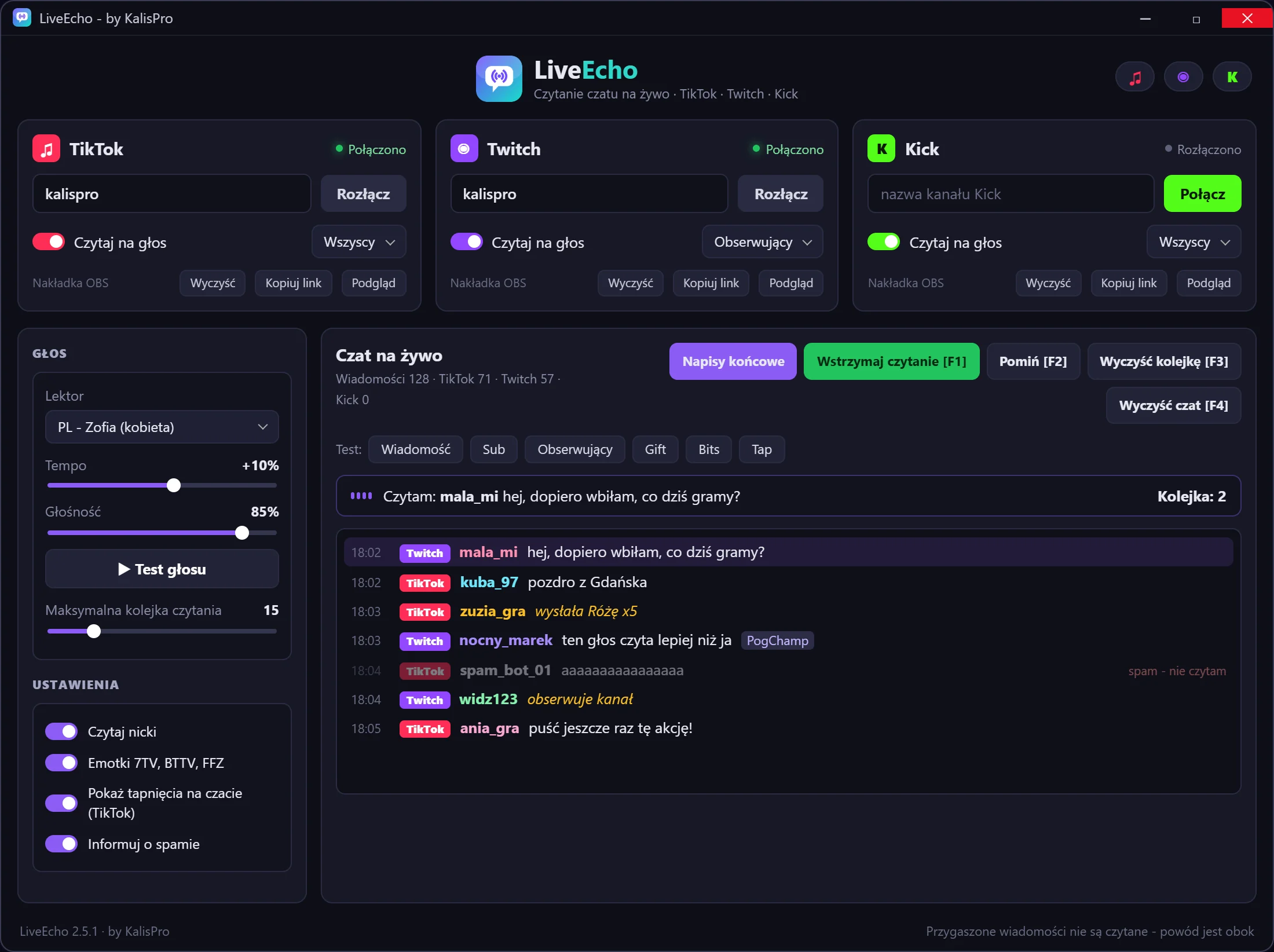
Krok po kroku
- Połącz LiveEcho z czatem TikToka, Twitcha albo Kicka, tak jak do czytania czatu na głos.
- Skopiuj link do napisów. Napisy mają własny przycisk „Kopiuj link”. Adres prowadzi do Twojego komputera, tak jak przy nakładce czatu.
- Dodaj go w OBS. W scenie na koniec streama kliknij plus, wybierz Przeglądarka i wklej link. Ustaw źródło na cały ekran, na przykład 1920 x 1080.
- Puść napisy. Na koniec przełącz się na tę scenę i kliknij w LiveEcho „Napisy końcowe”.
Kto pojawia się w napisach
Widzowie, subskrybenci, obserwujący i prezenty, które LiveEcho zobaczył w trakcie streama. Nicki są wyświetlane tak jak na platformie, także z ozdobnymi literami.
Streamlabs i XSplit
Działają tak samo: dodaj źródło przeglądarki albo strony internetowej i wklej ten sam link.
Najczęstsze problemy
Napisy są puste
Lista zbiera się w trakcie streama. Połącz LiveEcho od początku, nie dopiero na koniec.
Źródło w OBS nic nie pokazuje
LiveEcho musi działać na tym samym komputerze. Jeśli port zajmuje inny program, zmień go w ustawieniach LiveEcho i skopiuj nowy link.