 LiveEcho by KalisPro
Alerty na streamie, czat w osobnym oknie i edytor nakładek
LiveEcho pokazuje na środku streama alert, gdy ktoś wyśle prezent, bitsy albo kicki, zaobserwuje kanał, wykupi suba albo wpadnie z rajdem: kartę z nickiem, konfetti i dźwięk, jeśli chcesz. Czat możesz też wypiąć do osobnego okna, które zostaje nad grą, a wszystko ułożyć na jednej scenie 1920 x 1080.
Alerty w OBS
- Połącz LiveEcho z czatem TikToka, Twitcha albo Kicka, tak jak do czytania czatu na głos.
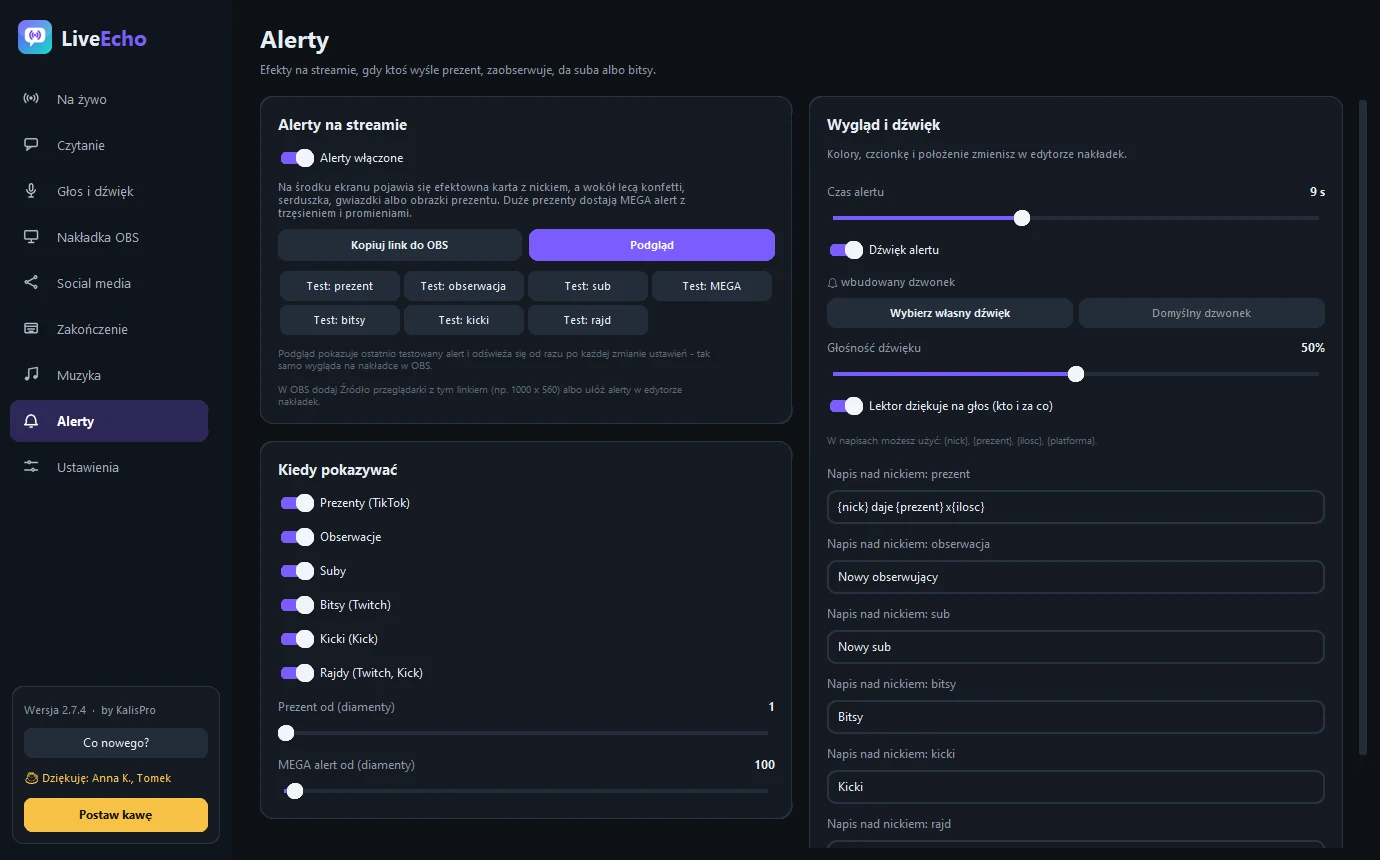
- Otwórz stronę Alerty i sprawdź, czy przełącznik w karcie Alerty na streamie jest włączony.
- Skopiuj link. Kliknij Kopiuj link do OBS. Adres prowadzi do Twojego komputera.
- Dodaj go w OBS. Kliknij plus w scenie, wybierz Przeglądarka, wklej link i ustaw rozmiar, na przykład 1000 x 560.
- Sprawdź. Przyciski Test (prezent, obserwacja, sub, MEGA, bitsy, kicki, rajd) pokazują alert na nakładce i w Podglądzie, bez prawdziwego streama.
Co można zmienić
- Kiedy pokazywać: prezenty (TikTok), obserwacje, suby, bitsy (Twitch), kicki (Kick) i rajdy (Twitch, Kick), każdy rodzaj osobnym przełącznikiem.
- Najmniejszy prezent, który dostaje alert, i wielkość, od której prezent dostaje MEGA alert z trzęsieniem i promieniami, obie wartości w diamentach.
- Jak długo trwa alert, dźwięk i głośność oraz lektor, który dziękuje na głos.
- Napis nad nickiem dla każdego rodzaju alertu. Możesz użyć
{nick},{prezent},{ilosc}i{platforma}.
Obserwacje z Kicka
Czat Kicka nie podaje obserwacji, więc LiveEcho pilnuje licznika obserwujących i pokazuje alert, gdy rośnie, z nickiem każdego, kto pisał na czacie. Wszystkie nicki daje połączenie z DogByte: Obserwacje z Kicka z nickami.
Czat w osobnym oknie
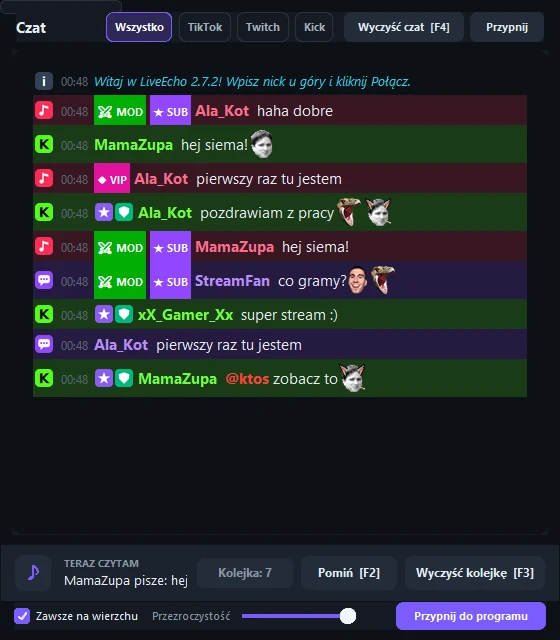
Kliknij Wypnij nad czatem, a czat przeniesie się do osobnego okna. Postaw je na drugim monitorze albo nad grą: Zawsze na wierzchu trzyma je nad innymi oknami, a Przezroczystość pozwala widzieć grę pod spodem. Filtry TikTok, Twitch i Kick oraz skróty F2 (pomiń), F3 (wyczyść kolejkę) i F4 (wyczyść czat) działają też tam. Przypnij do programu przenosi czat z powrotem do głównego okna. LiveEcho pamięta, gdzie stało okno.
Edytor nakładek: jeden link do OBS
Na stronie Nakładka OBS kliknij Otwórz edytor. Edytor otworzy się w przeglądarce ze sceną 1920 x 1080: przeciągasz czat, ranking tapów, social media, muzykę i napisy tam, gdzie chcesz, i ustawiasz czcionki i kolory. Potem w OBS dodajesz jedno źródło przeglądarki z linkiem z Kopiuj link sceny. Alerty też mogą być na tej scenie.
Nie dodawaj tego samego widgetu dwa razy, na przykład w scenie i osobno: zagra tylko jedno źródło.
Najczęstsze problemy
Test działa, a prawdziwe prezenty nie wywołują alertu
Sprawdź Kiedy pokazywać i najmniejszy prezent. Na TikToku prezent poniżej tej wartości nie dostaje alertu.
Źródło w OBS jest puste
LiveEcho musi działać na tym samym komputerze. Jeśli port zajmuje inny program, zmień go w ustawieniach i skopiuj link jeszcze raz.